剧本管理
剧本 = 角色槽 + 有序节拍序列。它不绑定任何具体账号和群,可以反复用到不同的群里。
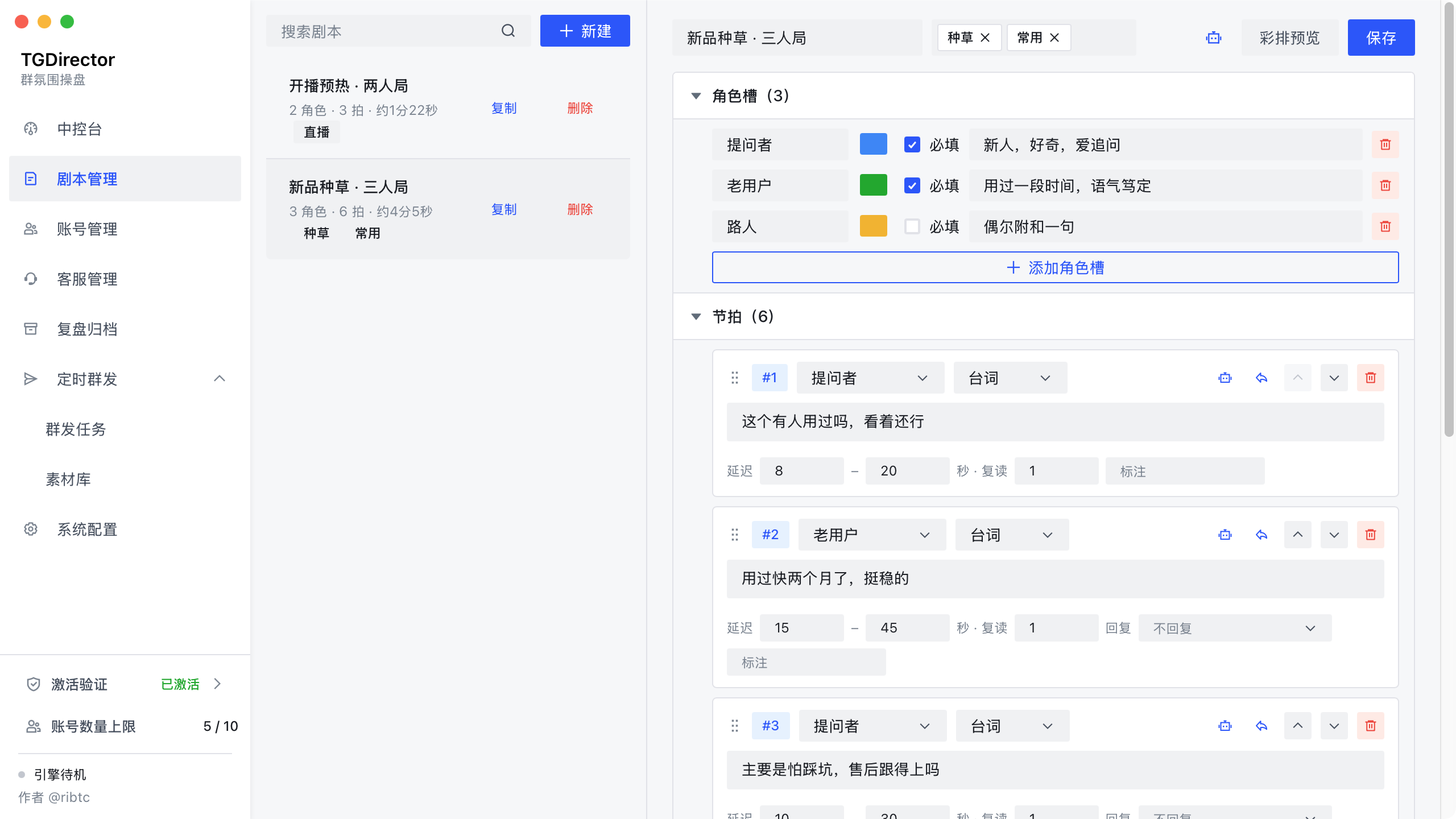
页面左侧是剧本列表(可搜索、复制、删除),右侧是编辑器。列表每项显示 N 角色 · N 拍 · 约 X 分钟。
角色槽
展开「角色槽」编辑。
| 字段 | 说明 |
|---|---|
| 名称 | 显示名,比如「提问者」「老用户」 |
| 颜色 | 时间轴与消息流里的标识色 |
| 必填 | 勾上则新建演出时必须给它分配账号 |
| 人设提示 | 一句话描述这个角色的性格或身份,供选角推荐算法参考 |
**同一场演出里,一个账号只能占一个角色槽。**所以剧本有几个必填角色槽,就至少需要几个账号。
节拍
展开「节拍」编辑。每条节拍是一个卡片,顶部是角色和类型,中间是内容,底部是参数。
五种类型
| 类型 | 发出去是什么 | 内容怎么填 |
|---|---|---|
| 台词 | 文本消息 | 直接在文本框里写 |
| 语音 | 语音消息 | 用底部「上传语音」上传音频文件,自动转成 Telegram 的语音格式 |
| 表情 | 贴纸 | 点「选贴纸」从贴纸包里挑一张 |
| 图片 | 图片消息 | 用底部「上传图片」上传 |
| 分支 | 不发任何消息 | 填一句条件描述和一个跳转目标 |
节拍参数
| 参数 | 默认 | 说明 |
|---|---|---|
| 延迟 | 3 – 8 秒 | 这一拍发出前随机等待的秒数区间。这是最重要的拟真参数,别设成 0 |
| 复读 | 1 | 这一拍连发几条。大于 1 时会轮着用「角色主演员 + 气氛组」这个队列发 |
| 回复 | 不回复 | 选一个更靠前的节拍,发出时以 Telegram 回复形式引用它 |
| 标注 | 空 | 只给你自己看的备忘,不会发出去 |
排序
三种方式,效果一样:
- 拖住卡片左侧的手柄上下拖
- 点右上角的 ↑ ↓ 按钮
- 点某条的「添加回复节拍」图标,新节拍会插在它下面并自动设为回复它
回复链
设了「回复」的节拍在编辑器里会向右缩进并带一条青色左边框,最多显示 3 层嵌套。头部显示 回复 #N 标签。
只能回复位于它之前的节拍,且分支节拍不能作为回复目标(它不发消息)。
分支
分支节拍在演出里不会发任何消息,它只是一个标记:引擎跑到它时直接跳过,进入下一拍。
它的作用是在导演台的时间轴上留一个"决策点":你在那里看到条件描述,自己判断,然后点旁边的「跳至 #N」手动跳转。分支不会自动判断条件。
Premium 表情
台词里可以嵌 Telegram Premium 的自定义表情,两种写法:
- 直接粘贴:在 Telegram 网页版或桌面版复制带 Premium 表情的文案,粘进文本框会自动转成标记
- 手写标记:
{emoji:ID:表情}
AI 辅助
需要先在系统配置 · AI 文案接口里配好大模型接口。
AI 改写(单条节拍)
点某条节拍右侧的机器人图标。填改写要求(例如"更口语化、带一点犹豫"),生成几个候选,选一条替换原台词。
AI 润色(整个剧本)
点编辑器右上角的机器人图标。它有两种模式,按剧本当前是否有台词自动切换。
有台词时 = AI 润色
重写全部台词类节拍。可编辑润色提示词(自动保存)。生成后是左右对照视图,逐条勾选要应用的,默认全选。
没有台词时 = AI 对话导入
粘贴一段对话记录,格式随意,例如:
主持人:今晚八点开播
观众:有链接吗
主持人:待会儿发群里
点「开始分析」,AI 识别出说话人并把每句分配到节拍。识别出的角色按名字与现有角色槽合并(同名复用),新角色自动创建。
AI 改写和润色都读后端已保存的版本,所以点开时会先自动保存草稿。
彩排预览
点右上角「彩排预览」。
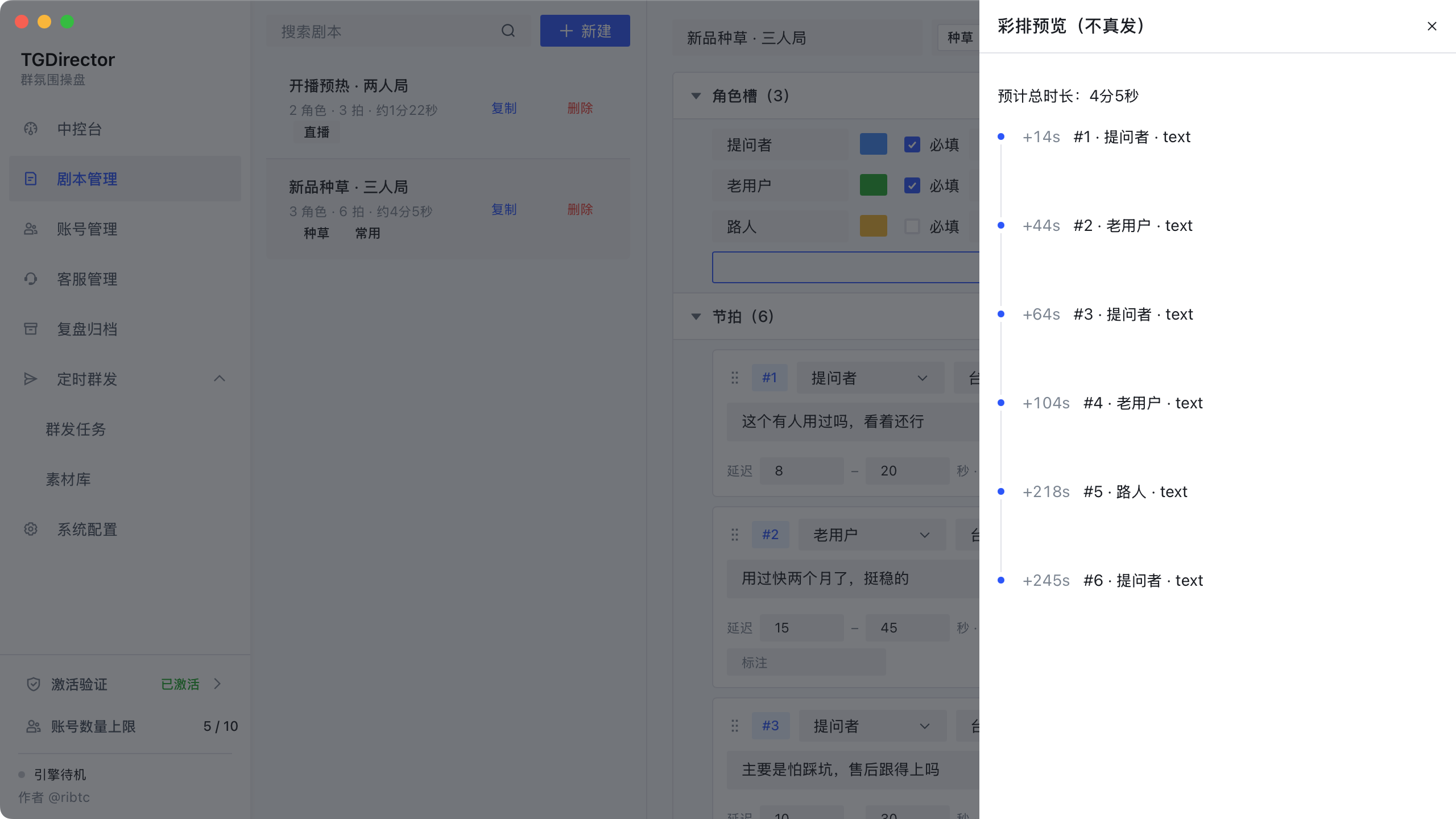
按时间轴列出每一拍的预计相对触发时刻和预计总时长,不会真发任何消息。用来检查节奏是不是太密或太疏。
彩排同样读已保存的版本,点击时会先保存草稿。
保存
右上角「保存」按钮。有未保存改动时按钮上会带一个 *。
保存时后端会做归一化:重排序号、补默认值、校验字段。归一化的结果会回填到编辑器里。
复制与删除
剧本列表每项右侧有「复制」「删除」。复制出来的是完整副本,改起来不影响原剧本。
删除不可恢复,但已经跑过的演出留在复盘归档里,因为演出创建时保存的是剧本快照。